
Yavaşlayan MacBook Nasıl Hızlandırılır ve RAM Nasıl Boşaltılır? (Apple Silicon)
8 GB veya 16 GB birleşik belleğe sahip MacBook Air ve MacBook Pro modellerinde bellek baskısı sarıya döndüğünde ve SSD doluluk oranı %90’ı aştığında belirgin takılmalar başlar. İşte gerçek mühendislik çözümleri.
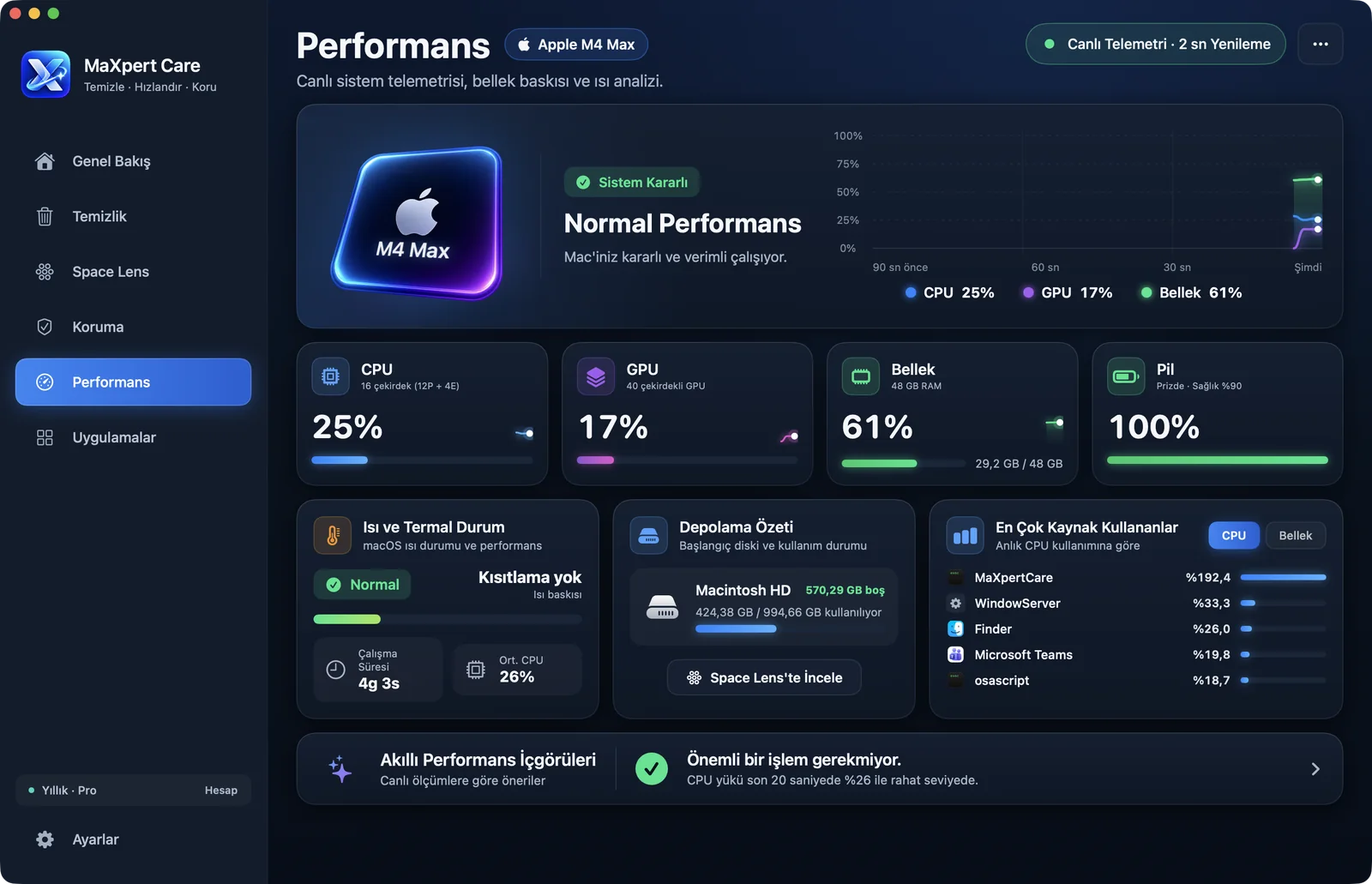
1. Yavaşlayan Mac’i Hızlandıran 4 Kanıtlanmış Adım
- 1
SSD’de En Az %15–%20 Boş Alan Bırakın
APFS dosya sistemi ve macOS takas belleği (swap) hızlı çalışmak için boş SSD bloklarına ihtiyaç duyar.
- 2
Menü Çubuğundan “Belleği Boşalt” (purge) Çalıştırın
MaXpert Care menü çubuğu yardımcısındaki Belleği Boşalt düğmesi, macOS’in yerleşik
purgekomutuyla hareketsiz dosya önbelleğini yeniden başlatmaya gerek kalmadan temizler. - 3
Arka Planda CPU Tüketen Süreçleri Kapatın
Performans sekmesinde en çok RAM ve CPU tüketen uygulamaları canlı görüp tek tıkla sonlandırın.
- 4
Gereksiz Başlangıç Öğelerini (LaunchAgents) Denetleyin
Açılışta kendiliğinden başlayan onlarca yardımcı servisi Başlangıç Öğeleri sekmesinden inceleyin.
Sıkça Sorulan Sorular
Belleği Boşalt açık belgelerimi kapatır mı?
Hayır. Yalnızca macOS’in pasif disk önbelleğini serbest bırakır; açık pencereleriniz ve çalışmalarınız korunur.
Diğer macOS Rehberleri
Tüm rehberlerMac Temizleme Programı Seçerken Nelere Dikkat Edilmeli? (En Ekonomik ve Güvenli Çözüm)
Google’da “Mac temizleme programı” arattığınızda karşınıza yıllık 1.500–3.500 TL bandında abonelik isteyen veya sahte “Mac’iniz tehlikede!” uyarıları çıkaran yazılımlar çıkar. Gerçekten işe yarayan, güvenli ve ekonomik bir macOS aracını nasıl seçeceğinizi inceledik.
Mac’te “Sistem Verileri” (System Data) Nasıl Güvenle Temizlenir?
Sistem Ayarları › Genel › Depolama ekranında gri renkli “Sistem Verileri” çubuğu onlarca gigabayta ulaştığında macOS size tek tıkla temizleme düğmesi sunmaz. Bu alanın içinde gerçekte ne olduğunu ve nasıl güvenle küçültüleceğini adım adım açıklıyoruz.
Mac’te Uygulamalar Kalıntı Bırakmadan Tamamen Nasıl Kaldırılır?
Finder’da bir `.app` simgesini Çöp Sepeti’ne attığınızda yalnızca ana uygulama paketi silinir; arka planda `Containers`, `Preferences` ve `Application Support` içinde gigabaytlarca kalıntı kalmaya devam eder.